用 MDN 示例验证解析、格式选择和本地保存。
适用:v0.1.0
本页目录
选择受支持的素材
完成安装后,先在 App 里添加一条已知可用的媒体直链。下面是 MDN Flower MP4 示例,复制整行,不要复制介绍页链接或只复制 flower.mp4。
https://interactive-examples.mdn.mozilla.net/media/cc0-videos/flower.mp4
解析并查看结果
- 把链接粘贴到顶部的「粘贴视频链接或分享文本」输入框,点击「解析链接」。
- 在队列中找到新增的行,等待「正在解析」变为「待下载」。解析只建立任务并取得可用格式,不代表文件已经写到磁盘。
- 使用任务行的「选择画质和格式」,在下载选项里选择一项,再点「开始下载」。若只有一个格式,选它即可。
- 任务标记为「已完成」后,用该行的「在 Finder 中显示」定位文件。打开视频确认能播放;只看到队列里的标题或进度到 100%,还不足以确认文件可用。
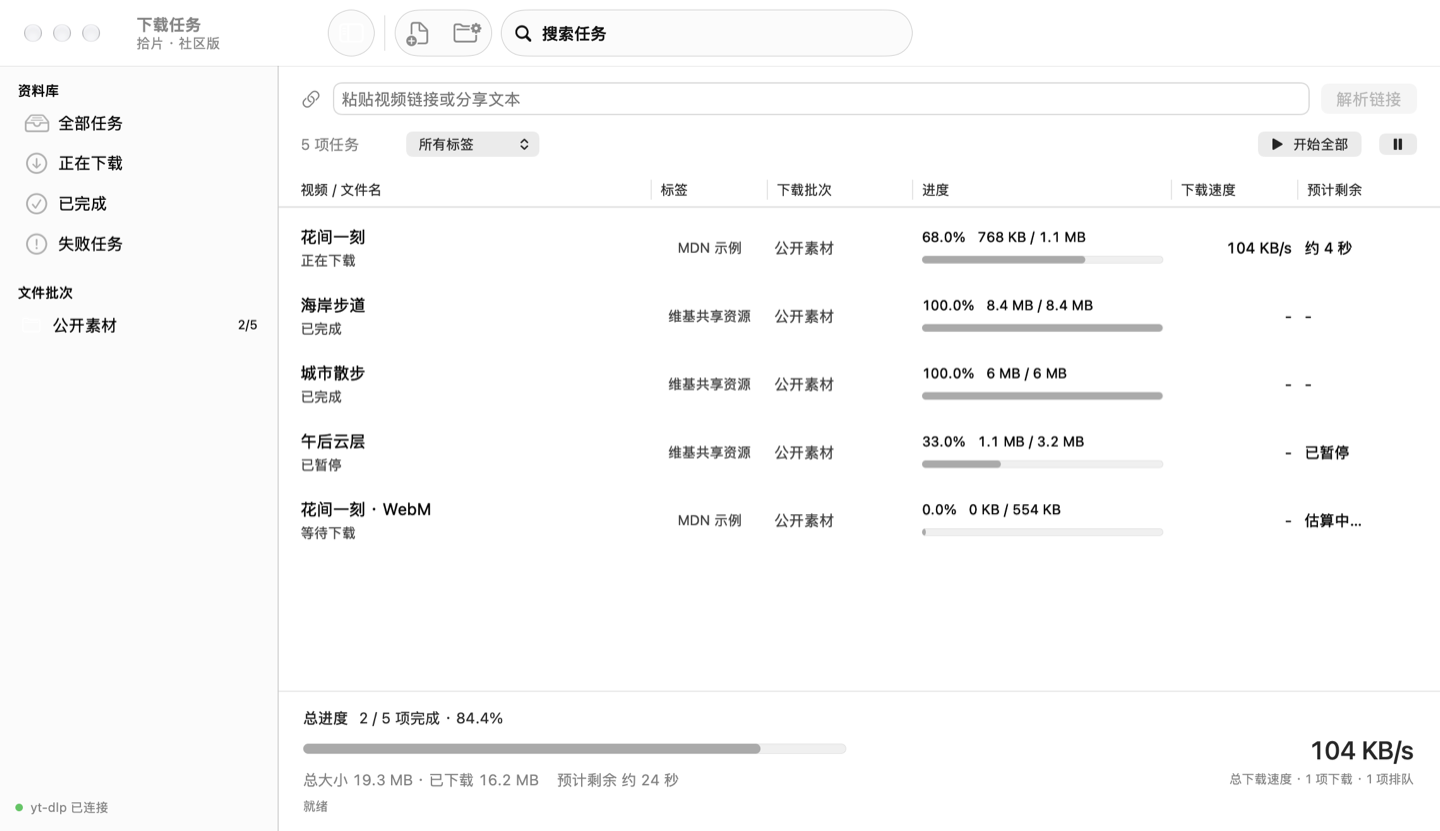
画质来自源文件,App 不会给单一来源凭空增加清晰度。下载速度、总大小和预计剩余时间在数据不足时可能不显示,进入「正在合并」也不代表任务卡住。出现「失败」时,先查看这一行提示,再结合排查教程定位问题。
使用 Wikimedia Commons
- 打开素材介绍页,例如 Test-webM 文件页,在这里核对作者、许可和署名要求。
- 点击「原始文件」,复制
upload.wikimedia.org上不带查询参数的.webm、.mp4或.ogv链接。这个例子对应 Test-webM 原始文件。 - 回到拾片,按相同流程解析、选择格式并保存。若要分享该示例,请按文件页的 MIZ Babelsberg、CC BY-SA 4.0 许可信息署名。
链接被拒绝
先区分文件介绍页、转码预览和原文件。社区版只接受规定格式的 Commons 原文件,以及 README 列出的两个 MDN 示例,不支持任意 MP4 地址;也不支持导入 Cookies、登录或访问受保护的视频。请只保存你有权下载的内容。
单条示例完成后,再试导入一份片单。